V2RayTun Windows скачать официально
После удачной настройки на телефоне хочется открыть тот же доступ на ноутбуке, и поиск «V2RayTun Windows скачать» кажется естественным. Здесь легко попасть в ловушку: Android APK не является программой для Windows, а сайты с «V2RayTun.exe» могут выдавать за официальный продукт совсем другой файл. На v2raytunapk.digital разберём, как перенести подключение на компьютер без эмулятора, сомнительных установщиков и случайной утечки ссылки подписки.
Почему APK не устанавливается на Windows
V2RayTun APK собран для Android: его запускает мобильная система, а не Windows. Переименовать файл, открыть его двойным щелчком или найти «конвертер APK в EXE» не поможет. Такие инструкции часто приводят к рекламным загрузчикам, а не к рабочему VPN-подключению.
Для Windows нужен клиент, который умеет работать с тем же форматом конфигураций Xray или подпиской вашего провайдера. Совместимость определяется протоколом и данными профиля, а не обязательным совпадением названия приложения на всех устройствах. Один и тот же доступ можно импортировать в подходящий клиент на каждой платформе.
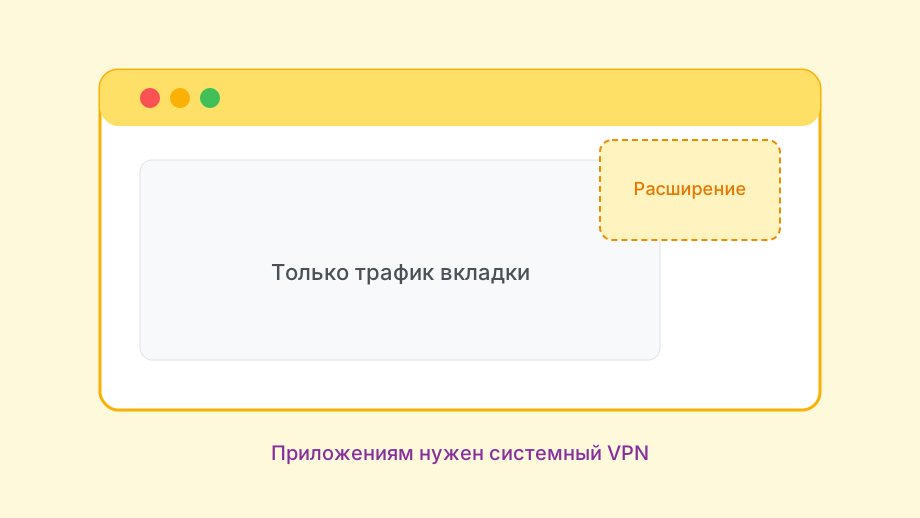
Эмулятор Android технически способен запустить APK, но для обычного VPN это редко удачный путь. Он добавляет лишний слой, требует ресурсов, может конфликтовать с сетевыми драйверами Windows и оставляет неясность: защищён ли весь компьютер или только трафик внутри эмулятора.
Не ставьте EXE только потому, что на его странице написано V2RayTun. Сначала выясните, существует ли именно такой десктопный релиз у разработчика, и сравните ссылку с официальным сайтом или GitHub. Если источник не подтверждается, лучше выбрать известный Windows-клиент, поддерживаемый вашим поставщиком доступа.
- Файл
.apk - установщик Android, Windows его не запускает нативно
- Windows-клиент
- отдельная программа для конфигураций Xray
- Общее между устройствами
- профиль или subscription URL, а не сам APK
- Риск фейка
- EXE с известным названием без официальной страницы проекта
Сначала уточните формат своего доступа
Посмотрите, что именно вы получили от сервиса: ссылку подписки, QR-код, текст конфигурации или файл. Это определяет, какой импорт нужен на компьютере. Не отправляйте эту информацию в публичные чаты и не вставляйте в скриншоты: она может давать доступ к вашим серверам.
Если ссылка уже используется на Android, не предполагайте, что её безопасно копировать на ноутбук. У некоторых тарифов есть лимит устройств или отдельные профили для каждого гаджета. Правильный вариант — запросить новый профиль для Windows у своего поставщика, а не устраивать два подключения с одним набором идентификаторов.
Для Nasa VPN можно оформить отдельный доступ для компьютера и импортировать его в совместимый клиент. Так легче отключить потерянный ноутбук или переустановить Windows, не затрагивая телефон. Общая логика подписок разобрана в материале о ключе и URL.
Безопасный путь к клиенту на компьютере
Начните с инструкции вашего VPN-провайдера: обычно там указан клиент для Windows и способ импорта. Затем откройте официальный сайт или GitHub самого выбранного приложения. Страница должна ясно показывать релизы, версию, системные требования и разработчика, а не только зелёную кнопку скачивания.
В Windows загрузка часто сопровождается предупреждением SmartScreen. Оно не всегда означает вредоносность: новое или малоизвестное приложение может ещё не иметь репутации. Но обходить предупреждение стоит лишь после проверки файла по официальной ссылке, имени издателя и контрольным данным, если проект их публикует.
Не устанавливайте «сборки с уже добавленными серверами». Они лишают вас контроля над тем, куда уйдёт трафик, и могут хранить чужие конфигурации. Нормальный клиент запускается пустым или с учебным экраном и предлагает вам самостоятельно импортировать персональный профиль.
- Не пытаться запустить Android APK на Windows.
- Уточнить у поставщика, какой формат конфигурации и какой Windows-клиент поддерживаются.
- Получить отдельный профиль для ноутбука, если он нужен по правилам подписки.
- Скачать программу только с официального сайта или GitHub релиза.
- Импортировать профиль, подключиться и проверить трафик вне эмулятора.
Проверка после импорта на Windows
После импорта убедитесь, что клиент показывает добавленную конфигурацию и понятный статус подключения. Нажмите Connect, подтвердите запрос сетевого драйвера Windows, если он появится, и дождитесь окончания подключения. Сразу после этого проверьте внешний IP в обычном браузере.
Проверьте не только браузер, но и нужное рабочее приложение: почту, мессенджер или сайт, ради которого включали туннель. Некоторые Windows-клиенты позволяют выбирать режим маршрутизации, и результат зависит от настроек профиля. Не меняйте их наугад, если базовое подключение уже работает.
Если соединение пропадает после сна ноутбука, сначала обновите клиент и переподключитесь. Затем проверьте, не запущен ли второй VPN, корпоративный агент или старый сетевой фильтр. Одновременные туннели и драйверы часто дают проблему, которую ошибочно списывают на полученную подписку.
| Сценарий | Практичное решение | Рискованный обход |
|---|---|---|
| Есть только Android APK | найти совместимый Windows-клиент | конвертировать APK в EXE |
| Нужен второй гаджет | получить отдельный профиль | копировать QR с телефона |
| SmartScreen предупреждает | проверить издателя и официальный релиз | отключать защиту ради любого файла |
| После Connect нет сети | проверить другой VPN и сетевой адаптер | ставить десяток альтернативных сборок |
Связь Windows и Android без путаницы
Телефон остаётся удобным местом для QR-кода, но не делайте скриншот конфигурации частью постоянной переписки. Передавайте её адресно, а после импорта проверьте, что файл и изображение не попали в общую галерею или облачную папку, доступную другим людям.
Для Android продолжайте использовать проверенный V2RayTun из Play, официального сайта или GitHub. Инструкция по APK, Play и GitHub поможет не смешивать мобильную установку с десктопной. На каждой платформе своя программа, но правила проверки источника одинаковы.
Если появится ошибка именно при добавлении ссылки, не переустанавливайте Windows из-за одного неудачного импорта. Сохраните текст сообщения, проверьте срок доступа и запросите свежий профиль при необходимости. Это быстрее и безопаснее, чем менять клиент на неизвестный EXE.
Базовые шаги для V2RayTun APK мы держим на v2raytunapk.digital, чтобы не дублировать их в каждом материале.
Надёжная схема проста: официальный клиент для нужной ОС, отдельный профиль на устройство и проверка подключения после каждого импорта. Она избавляет от необходимости искать несуществующий «V2RayTun для Windows APK».