Как настроить V2RayTun с нуля
После установки V2RayTun экран выглядит непривычно пустым: нет знакомой кнопки «выбрать страну», а присланная ссылка состоит из непонятных символов. Это нормальная точка старта для клиента конфигураций, а не повод искать другую сборку. На v2raytunapk.digital пройдём настройку от нуля: подготовим приложение, импортируем профиль, сделаем первый Connect и оставим сложные системные режимы на потом.
Подготовьте три вещи до настройки
Нужны установленный V2RayTun, стабильный интернет без активного второго VPN и личный профиль от поставщика доступа. На Android клиент берут из Google Play с пакетом com.v2raytun.android или сверяют релиз с v2raytun.com и GitHub. Сам APK не содержит серверов и не заменяет профиль.
Проверьте, что ссылка или QR пришли из понятного личного канала. Длинный URL не надо сокращать, отправлять в онлайн-переводчик или вставлять на сторонний сайт для «проверки». Он может содержать данные вашей подписки и должен попасть непосредственно в клиент.
Перед первым тестом отключите корпоративный VPN, другой прокси-клиент и старый Always-on профиль. На телефоне одновременно работает один системный VPN; конкуренция часто маскируется под непонятную ошибку V2RayTun. Удалять рабочие профили не нужно — достаточно временно выключить их.
Если клиент ещё не выбран, начните с проверки источника APK. Настройка в поддельном приложении бессмысленна: система может показать такой же VPN-диалог, но вы не будете знать, кому передаёте трафик.
- Приложение
- V2RayTun из проверенного магазина или релиза
- Доступ
- URL, QR или конфигурация от выбранного сервиса
- Свободный VPN-слот
- на время настройки отключены конкурирующие клиенты
- Первый тест
- одна сеть и одна понятная конфигурация
Добавьте конфигурацию аккуратно
В меню добавления выберите подходящий способ: URL для ссылки, QR для кода или импорт файла, если его дал сервис. Не выбирайте случайный тип только потому, что он первый в списке. Если получили длинный адрес, вставляйте его как ссылку подписки, сохранив все символы.
После импорта посмотрите, что появилось в списке. Название профиля, дата обновления или перечень узлов должны хотя бы примерно соответствовать тому, что вы ожидали. Пустой список, бессмысленный набор рекламных названий или предложение оплатить «активацию V2RayTun» — причина остановить настройку.
Не редактируйте параметры вручную на первом шаге. У клиентов Xray много полей, и случайная замена транспорта, порта или маршрута создаёт новую проблему поверх исходной. Сначала проверьте выданный профиль как есть, а тонкие изменения обсуждайте с тем, кто его предоставил.
- Открыть V2RayTun и найти добавление профиля.
- Выбрать импорт URL, QR или файла по типу полученных данных.
- Проверить имя и появление конфигурации в списке.
- Выбрать добавленный профиль, не меняя его технические поля.
- Перейти к первому Connect в обычном режиме.
Подключитесь в обычном режиме
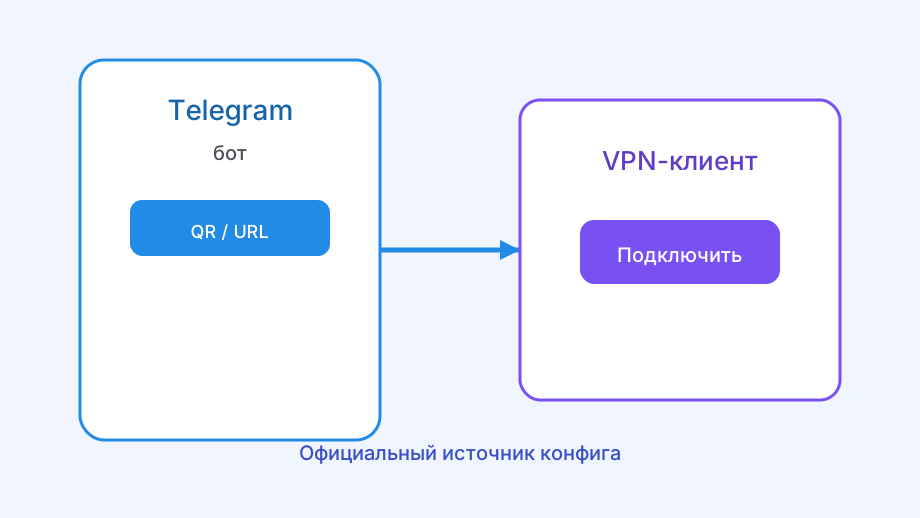
Нажмите Connect и дождитесь системного разрешения на VPN. Оно требуется Android или iOS, чтобы клиент мог создать туннель. Подтверждайте именно системный диалог, а не предложение браузера поставить дополнительный сертификат, расширение или «ускоритель».
Дайте приложению несколько секунд и посмотрите на статус. Если он стал активным, откройте браузер и проверьте нужный вам сайт, затем внешний IP. Не судите о результате по одному зелёному индикатору: профиль может подключиться, но иметь иной режим маршрутизации, чем вы предполагаете.
На первом запуске оставьте выключенными режим постоянного VPN и блокировку трафика без туннеля. Эти настройки полезны, когда всё уже работает, но при ошибке они лишат сеть все приложения. Отключить их можно позже, после двух-трёх стабильных подключений.
Проверьте результат на двух сетях
Сначала протестируйте домашний Wi‑Fi, затем мобильную сеть. Если туннель живёт только в одной из них, не спешите заменять конфигурацию. У Wi‑Fi могут быть особые DNS-настройки, а у оператора — другой маршрут. Попробуйте один другой узел и снова выполните короткий тест.
Не переключайте сразу сервер, транспорт, DNS и настройки приложений. После такой серии невозможно понять, какое действие помогло или навредило. Удобнее менять один параметр, нажимать Connect и фиксировать наблюдение в заметке.
Если нужное приложение не работает при активном туннеле, а браузер работает, посмотрите его собственные сетевые настройки и системные исключения. Наличие VPN не отменяет ограничений самого приложения, корпоративного профиля или устаревшего кэша DNS.
| Проверка | Что означает успех | Что делать при сбое |
|---|---|---|
| Импорт | профиль появился в списке | проверить тип и целостность данных |
| Connect | система показывает активный VPN | выключить конкурирующий клиент |
| Браузер | нужный ресурс открывается | сменить сеть или один узел |
| Внешний IP | маршрут изменился ожидаемо | уточнить режим профиля у сервиса |
Когда переходить к дополнительным опциям
Автозапуск удобен тем, кто регулярно подключается в одной и той же сети. Но включайте его, только если понимаете, что произойдёт после перезагрузки телефона и как быстро отключить туннель. Для редкого использования ручной Connect даёт больше контроля.
Режим блокировки трафика без VPN полезен в сценариях, где прямое соединение недопустимо. Его следует проверить дома, с доступом к настройкам и понятным способом восстановления сети. В поездке с новым профилем эта опция превращает простую ошибку в ситуацию без интернета.
Если кнопка Connect выдаёт код, бесконечно ждёт или после подключения пропадает сеть, не начинайте с полной очистки телефона. Перейдите к разбору ошибок импорта и Connect и сопоставьте симптом с конкретной проверкой.
Базовая настройка считается завершённой, когда вы знаете источник клиента, видите свой профиль, можете подключиться и понимаете, как вернуться к обычной сети. Остальные функции стоит добавлять постепенно, по одной и с возможностью отмены.